
KoolCenter固件下载服务器
因为现在 koolshare 已经重建,所以官方的固件下载服务器也已经恢复了。
官方地址:https://fw.koolcenter.com/
对于 R7000 型号,在well-known-authors->KoolCenter_Merlin_Legacy_380->Netgear->R7000 。
具体地址:https://fw.koolcenter.com/well-known-authors/KoolCenter_Merlin_Legacy_380/Netgear/R7000/
下面不同方法的过渡固件和第一次刷入的梅林固件不要混用!不要混用!不要混用!会砖!
刷前请务必确认固件的名称与文章中的名称完全一致!
刷机有风险,刷前请三思!
内容均收集整理自网络文章,其中方法二和方法三我使用过,方法一我未尝试过。
官方系统刷梅林系统 方法一
这个是网上找的搜索出来最常见的,他使用的过渡固件是R6900的,同样他也可以给R6900的机器刷。
不要与其他方法的过渡固件和初次刷入的梅林固件混用!
1、下载 过渡固件 (R6900专用)R6900_380.57_alpha3-X6.2-TEST.chk.
链接: https://pan.baidu.com/s/1OxrPR5-Gxti170UzzWo7qQ 提取码: wkd6
博主备份地址:访问密码:crowsong 解压密码:crowsong.xyz
2、登录路由器后台:http://www.routerlogin.net 或 http://192.168.1.1 恢复出厂设置。
3、重启后刷入上面下载的chk文件。刷机后重启后路由器后台变成华硕网址http://router.asus.com/ 或 http://192.168.1.1 登录名和密码都是admin。
4.刷入trx文件。我用的R7000_380.63_X7.2.trx。清配置+格式化jffs 3
链接: https://pan.baidu.com/s/1i99-OwxGEx6vYLS0SWOcwA 提取码: 7m88
博主备份地址:访问密码:crowsong 解压密码:crowsong.xyz
5.Bingo,结束。
PS.如果想刷回网件,那么用专用trx文件刷回即可。
R6900_firware.trx
链接: https://pan.baidu.com/s/1D__eV_-FbAq9-QOAYQROLw 提取码: j4x6
博主备份地址:访问密码:crowsong 解压密码:crowsong.xyz
最新版本梅林trx文件:R7000_380.70_0-X7.9.1-koolshare.trx
链接:https://pan.baidu.com/s/1-tydthteKDVcC2TmbyxqtA 提取码:4bu5
访问密码:crowsong 解压密码:crowsong.xyz
留学插件: https://github.com/hq450/fancyss_history_package/tree/master/fancyss_arm
官方系统刷梅林系统 方法二
这个方法比较的古老了,是当初我在 koolshare 旧站保存的。这里的过渡固件使用的是R7000专用,不支持R6900。标题为R7000刷梅林 V6.5 文档。
不要与其他方法的过渡固件和初次刷入的梅林固件混用!
所需内容下载
下载地址:访问密码:crowsong 解压密码:crowsong.xyz
这里面有相当多的内容,建议都看一下。我底下的文章也是复制粘贴的那个文档,但是对模糊的图片用自己的截图替代了。
初始化原版系统
初始化原版系统,放置一些设置影响固件刷新。
方法一:
登陆 http://www.routerlogin.net 或者 http://192.168.1.1 。
输入用户名及密码,主界面后点“高级”-“管理”-“备份设置”-“擦除”,稍等片刻路由器回重启的奥~
方法二:
插上路由器电源,用一根金属硬物按着 R7000 路由器第四个网口和天线之间的菊花里面的小 reset 键盘 30~60 秒,看到路由器灯闪烁后松开即可!设备会重新启动。
刷过渡固件
用有线连接方式连接到路由器的 4 个网卡之一。(必须是有线连接,安全起见不要是用无线连接。)
登陆 http://www.routerlogin.net 或者http://192.168.1.1 。
输入用户名及密码,主界面后点“高级”-“管理”-“固件更新”,在需要上传固件文件的地方,打开、选中 R7000_378.52_2.chk,然后点击上传。此时, 路由会接受您电脑上传的升级固件包,并且校验,就会进行固件刷写,此时必须耐心等待,切忌拔出电源。大约 2-3 分钟后刷写结束,路由自动重启。
注:此时可以打开电脑的 CMD,输入 ping 192.168.1.1 -t 。一直查看着路由器和电脑的连接状况。(由于刷机时间长会出现无反应的时候,其实是后台在走数据)免得但是就看 ping 的回复,至少可以放心点。
更新到最后,路由器会重新启动,可以通过查看 LED 等观察路由器的状态, 等待成功后重新连接路由器。
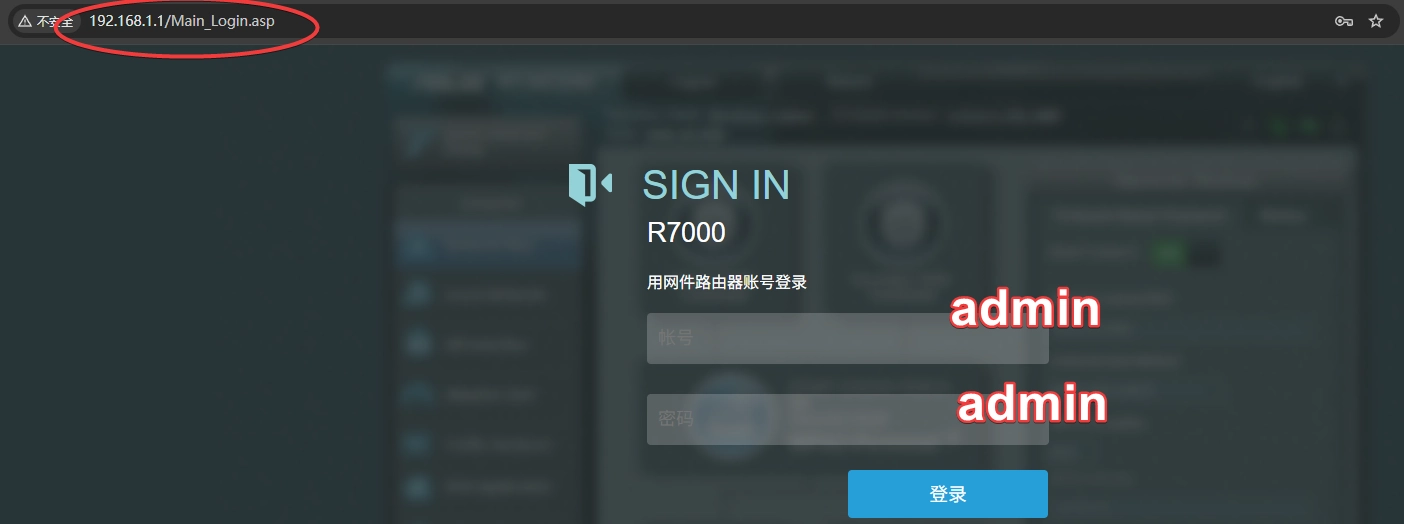
输入用户名与密码,默认为用户名:admin 密码:admin
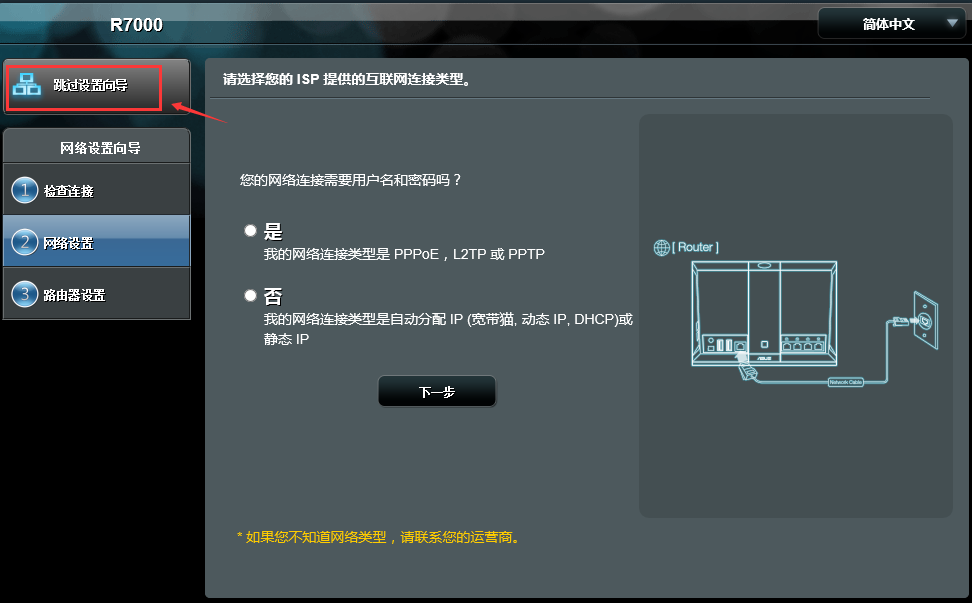
跳过设置向导,不可以跳过的就是要求更改下无线wifi 的安全密钥。设置后即可点击“跳过设置向导 。
接下来的操作就是按照“小宝 大神的 意见需要设置下 JFFS 相关项 。 具体:
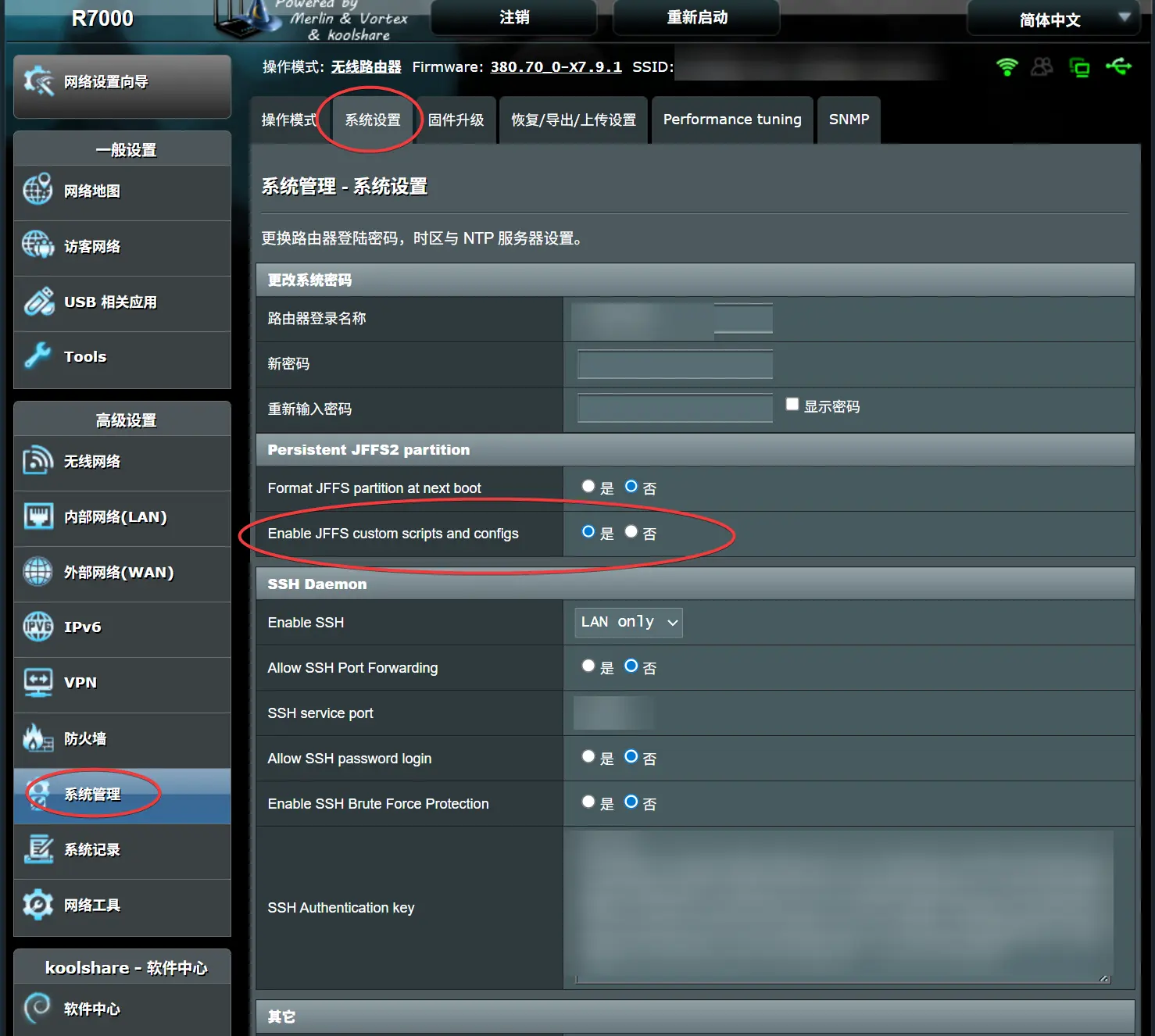
博主注:上面这张文档的截图太糊了,我替换成了自己的截图,所以会跟你刷完后看到的样子有所不同。具体就是在系统管理->系统设置->Enable JFFS custom scripts and configs->选择是->应用本页面设置 。
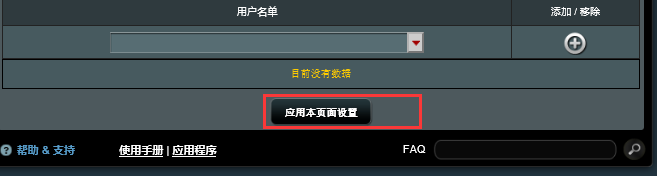
很快进度到 100%
重启 重启后 JFFS 的相关设置才真正生效。
过渡挂件至此刷新 OK,接下来刷最新的梅林 V6.5
过渡固件下升梅林固件
用有线连接方式连接到路由器的 4 个网卡之一。(必须是有线连接,安全起见不要是用无线连接。)
登陆 http://router.asus.com 或者 http://192.168.1.1 。输入用户名
与密码,默认均为 admin。
登陆成功后,进入“高级设置”—“系统设置”
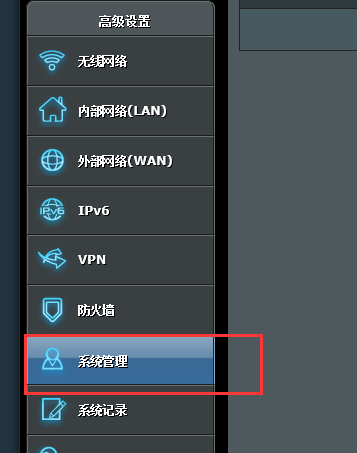
其次点击 “系统设置”项下的固件升级,浏览 “R7000_380.57_X6.5.trx” 点击上传后持久等待。
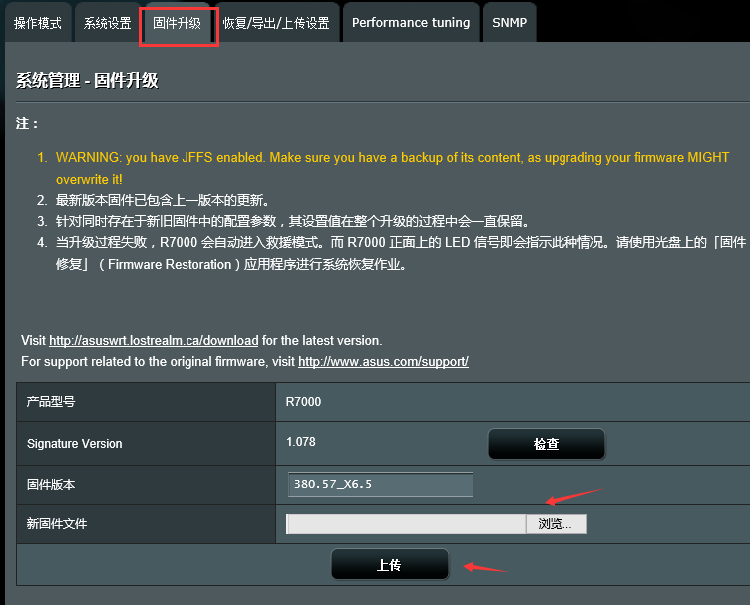
固件升级完成后,登陆路由器。
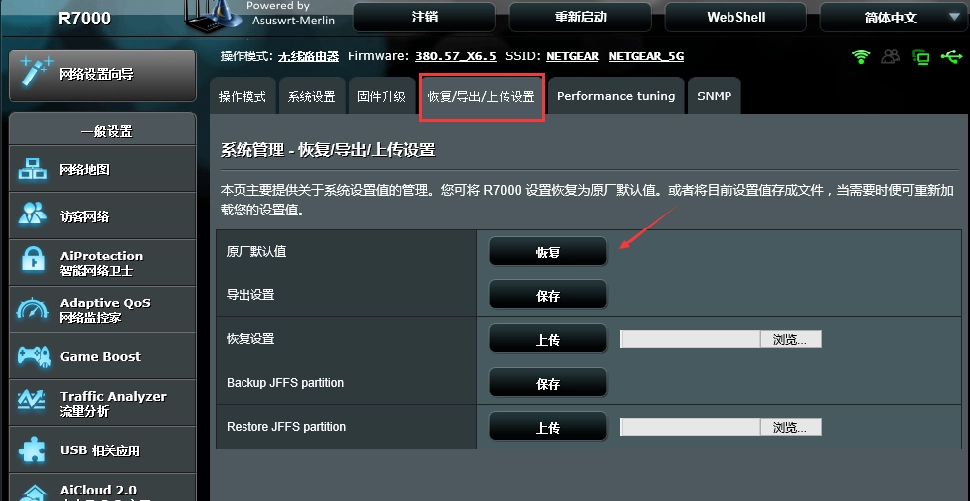
进入“高级设置”—“系统设置”-“恢复/导出/上传设置”,原厂默认值 点击恢复
打开 jffs 分区(启用扩展功能的必要操作) 现在 koolshare 固件默认开启 jffs 分区
系统管理->系统设置->开启 jffs
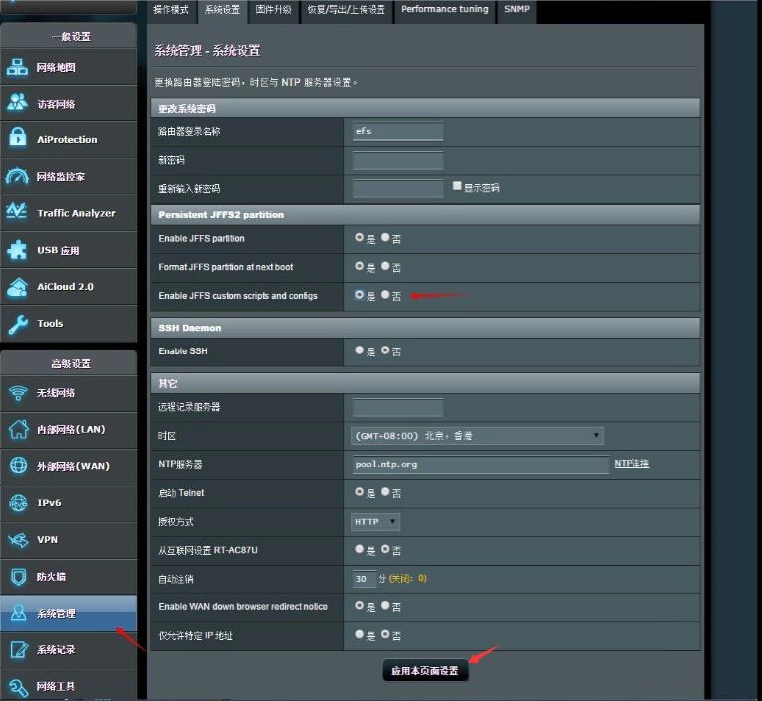
然后再重启一下就可以了。Enjo it!
官方系统刷梅林系统 方法三
不要与其他方法的过渡固件和初次刷入的梅林固件混用!
这种其实是上面方法二的延伸,这里提供了一些更新的过渡固件,和初次刷入的固件。其他操作均与上面的方法二相同。
请注意顺序,先刷过渡固件,再刷7.4固件,通过升级到7.5,后面再逐步升级,不推荐跳着升级!
所有下载:访问密码:crowsong 解压密码:crowsong.xyz
先刷过渡固件(R7000_380.65_0.chk):访问密码:crowsong 解压密码:crowsong.xyz
再刷7.4:访问密码:crowsong 解压密码:crowsong.xyz
再升级到7.5:访问密码:crowsong 解压密码:crowsong.xyz
之后刷你需要的版本:访问密码:crowsong 解压密码:crowsong.xyz
其他更多版本请前往:https://fw.koolcenter.com/well-known-authors/KoolCenter_Merlin_Legacy_380/Netgear/R7000/
软件中心无法进入的解决方法
具体原因:
2016年我们购买的 [https://ngrok.wang](https://ngrok.wang/) 的域名,5 年之后过期了因各种原因没续费,导致软件中心访问服务器失败。
这是因为 koolshare 的软件中心网址更换了,而 R7000 使用的固件已经停止更新了,所以我们需要将这个网址改一下。首先我们需要一个 shell 工具,Xshell,putty什么的都行,连接到你的路由器,如果你没有修改过端口的话应该是:22。如果不对,你可以前往系统管理->系统设置里面查看,这里我的 SSH 设置是仅能使用有线连接,修改了端口,并且不能够使用密码登录需要使用密钥登录,请根据你的情况自行选择连接方式。
登录后输入如下命令:
sed -i 's/koolshare.ngrok.wang/ks.ddnsto.com/g' /koolshare/scripts/ks_app_install.sh
sed -i 's/koolshare.ngrok.wang/ks.ddnsto.com/g' /koolshare/webs/Main_Soft_center.asp
同时附赠某个软件不能安装的解禁命令:
sed -i 's/\tdetect_package/\t# detect_package/g' /koolshare/scripts/ks_tar_install.sh
一些知识补充
chk 和 trx 格式的固件有什么区别?他们都是做什么的?
简单来说,这两个文件是针对你刷机时所处的不同阶段而设计的:
.chk文件是 “过渡固件” 或 “初始固件”。.trx文件是 “升级固件” 或 “标准固件”。
下面我为你详细解释它们的作用和区别。
1. .chk (Checkpoint File)
.chk 是 Netgear(网件)官方固件 使用的一种特殊格式。它不仅仅是固件本身,还在文件头部包含了一些额外的信息和校验和(Checksum)。
作用:
它的主要作用是**“敲门砖”**。当你从 Netgear 的原厂(Stock)固件第一次刷写到第三方固件(如梅林、DD-WRT)时,必须使用.chk文件。
Netgear 的原厂固件更新程序有一个验证机制,它会检查你上传的固件文件是否符合它的格式规范。只有.chk文件才能通过这个验证,让路由器“接纳”这个新的固件。使用场景:
仅在从 Netgear 官方原厂固件刷往梅林固件时使用,且仅使用这一次。
你需要在 Netgear 的原生管理后台(通常是routerlogin.net或192.168.1.1)中的“固件更新”页面上传这个.chk文件。可以把它理解为:
一张特殊的“通行证”或“签证”,用于从“Netgear王国”进入“梅林王国”。一旦你成功进入,就不再需要这张通行证了。
2. .trx (TRX Firmware Format)
.trx 是一种在基于 Linux 的路由器固件中非常通用的标准格式(例如 AsusWRT、DD-WRT、Tomato 等)。梅林固件本身就是基于 AsusWRT 的,所以它使用这种标准格式。
作用:
当你已经成功刷入了梅林固件后,.trx文件就是你未来的标准升级文件。梅林固件的管理后台只识别.trx格式的文件进行更新。使用场景:
- 升级梅林固件: 假如你现在已经是梅林 386.xx 版本,想升级到最新的 386.yy 版本,就需要下载并使用
.trx文件。 - 在不同第三方固件间切换: 如果你从另一个已经支持
.trx的第三方固件(比如 DD-WRT)刷到梅林,也通常会使用.trx文件。
- 升级梅林固件: 假如你现在已经是梅林 386.xx 版本,想升级到最新的 386.yy 版本,就需要下载并使用
可以把它理解为:
进入“梅林王国”后,进行内部升级和建设时使用的“官方标准文件”。
参考文献