文章封面(AI):
在更新 VSCode 的时候,可能是因为 VSCode 安装有 bug 或者是 win11 有 bug,即使勾选了增加右键菜单的选项也会导致右键菜单的 通过Code打开 的选项消失。
解决方法是去注册表内手动添加相应的信息。
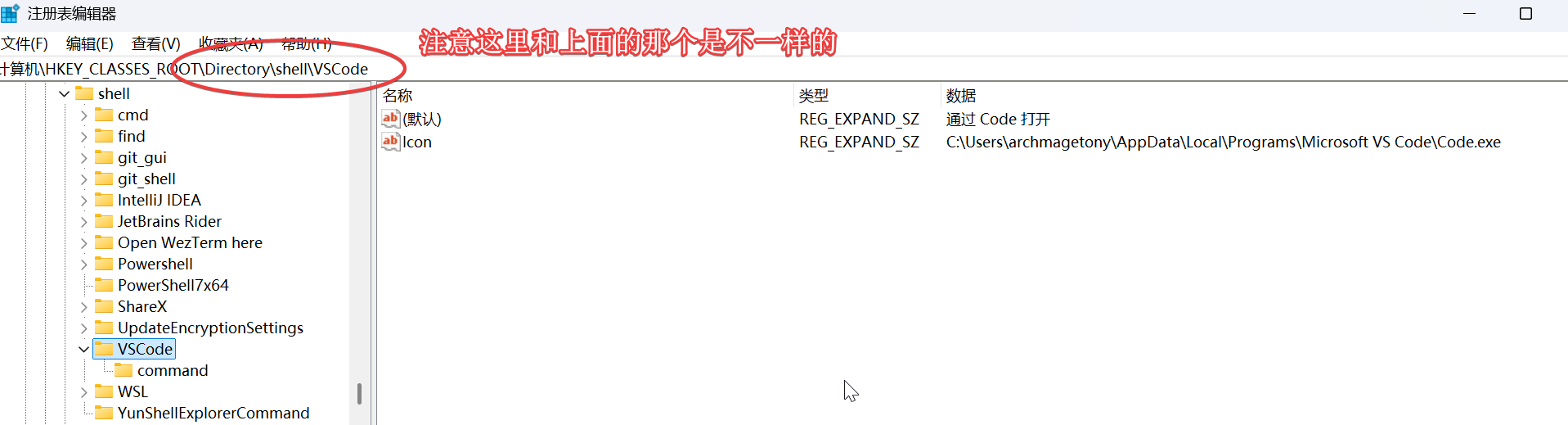
主要需要添加到HKEY_CLASSES_ROOT\Directory\当中,但要注意有两个地方都要添加。一个是HKEY_CLASSES_ROOT\Directory\Background\shell,这个是管你在空白背景右键时的菜单选项。另外一个是HKEY_CLASSES_ROOT\Directory\shell这个是管你在右键文件夹时的菜单选项。这次的更新 bug 是会导致在空白背景右键时的打开选项消失,所以我们只需要修改一个即可。如果你两个都没有且你有需求的话就把下面的内容操作再复制一次即可。
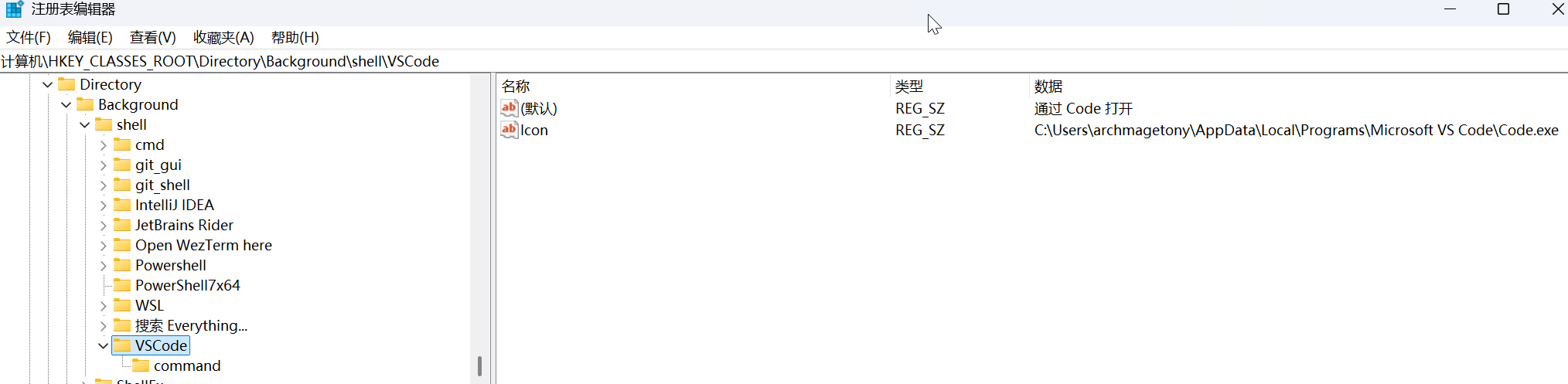
在计算机\HKEY_CLASSES_ROOT\Directory\Background\shell\内新建一个 项 叫作 VSCode。在右边的 (默认) 内填写 通过 Code 打开。
在 VSCode 内新建一个 字符串值 叫作 Icon ,值为C:\Users\你的用户名\AppData\Local\Programs\Microsoft VS Code\Code.exe 注意这个是你 VSCode 的安装路径若不同自行修改,还要注意默认的你要修改成你自己的用户名。
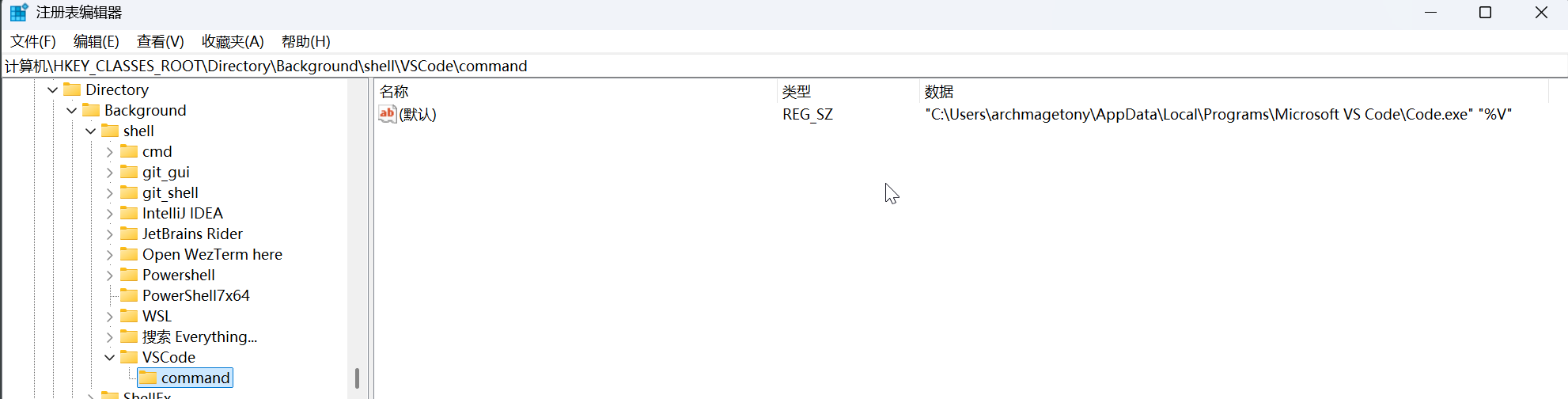
在 VSCode 内新建一个 项 叫作command,在(默认) 内填写 "C:\Users\你的用户名\AppData\Local\Programs\Microsoft VS Code\Code.exe" "%V"这里要注意安装路径,引号,还有百分号等,建议直接复制。
重启 explorer 即可。
如果你右键文件夹的菜单里面也没有打开的话,按照上面的操作再在 计算机\HKEY_CLASSES_ROOT\Directory\shell 内再做一次即可。如下图的样子。